Guide utilisateur
Bienvenue dans Skingomz 👋 — votre lecteur de podcasts pour iPhone, iPad et Mac. Ce guide vous accompagne pas à pas, captures à l'appui.
1. Ajouter vos podcasts
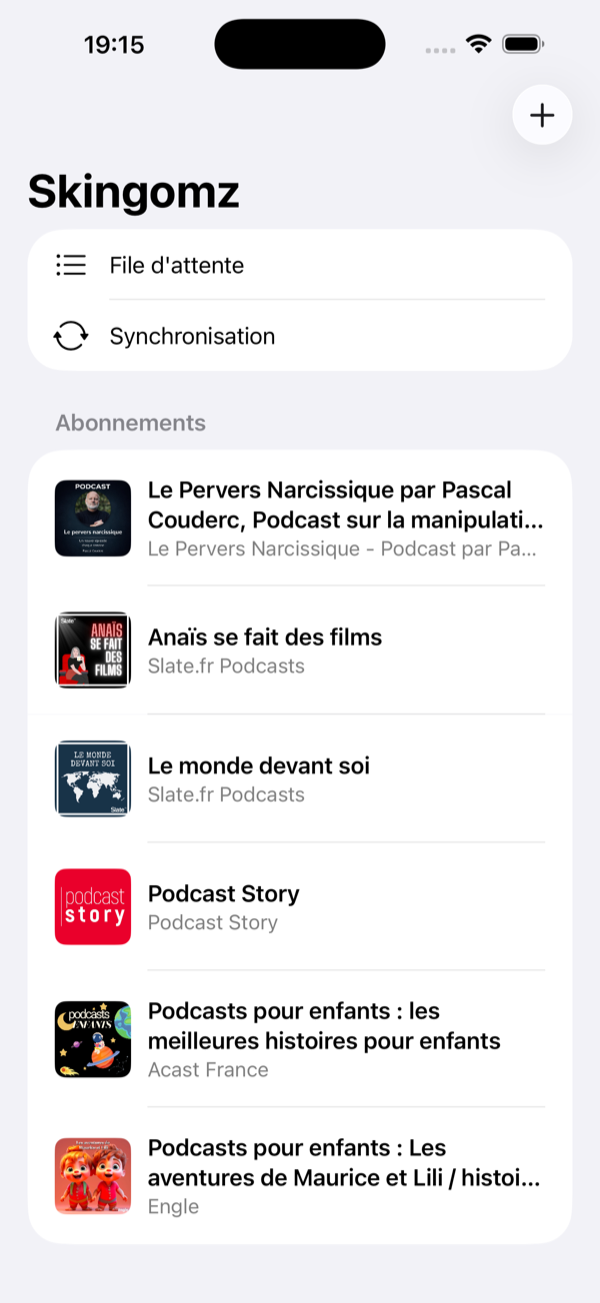
Touchez le bouton ➕ en haut, puis choisissez :
- 🔎 Rechercher un podcast — tapez un nom et parcourez les résultats. Choisissez l'annuaire Apple Podcasts ou fyyd. Avant même de taper, Skingomz propose des podcasts populaires et des recommandations d'après vos abonnements, dans la langue de l'interface.
- 🔗 Ajouter par URL — collez l'adresse d'un flux RSS. Pour un flux privé (abonnement payant), renseignez l'identifiant et le mot de passe fournis : ils sont conservés dans le Trousseau et utilisés au rafraîchissement, au téléchargement et en lecture.
- 📻 Ajouter une radio — voir ci-dessous.
- 📂 Importer un fichier OPML — pour récupérer vos abonnements d'une autre app.
Avant de vous abonner, Skingomz affiche un aperçu du podcast (pochette, description et derniers épisodes) ; touchez S'abonner pour confirmer.
Astuce
Vous utilisez déjà une autre application ? Exportez son fichier OPML, puis importez-le ici : tous vos abonnements arrivent d'un coup.
Radios en direct 📻
➕ → Ajouter une radio ouvre le catalogue : les stations populaires de votre pays s'affichent d'emblée, et la recherche interroge l'annuaire communautaire Radio Browser (logo, pays, codec/débit). Touchez ⊕ pour ajouter une station — vous pouvez en enchaîner plusieurs. Un flux absent de l'annuaire s'ajoute par son URL directe (MP3, AAC, HLS…) dans le même écran.
Les stations apparaissent dans une section Radios dédiée de la barre latérale : touchez une station pour l'écouter immédiatement. La lecture affiche En direct (pas de barre de progression — on écoute le direct).
Radios et synchronisation
Les radios restent locales : elles ne sont ni synchronisées (le protocole gpodder n'échange que des flux RSS), ni exportées en OPML.
2. Découvrir les nouveautés

L'onglet Nouveautés rassemble les derniers épisodes de tous vos abonnements, du plus récent au plus ancien — idéal pour voir ce qui vient de sortir.
Note
Tirez la liste vers le bas pour actualiser et récupérer les nouveaux épisodes.
3. Écouter (le lecteur)
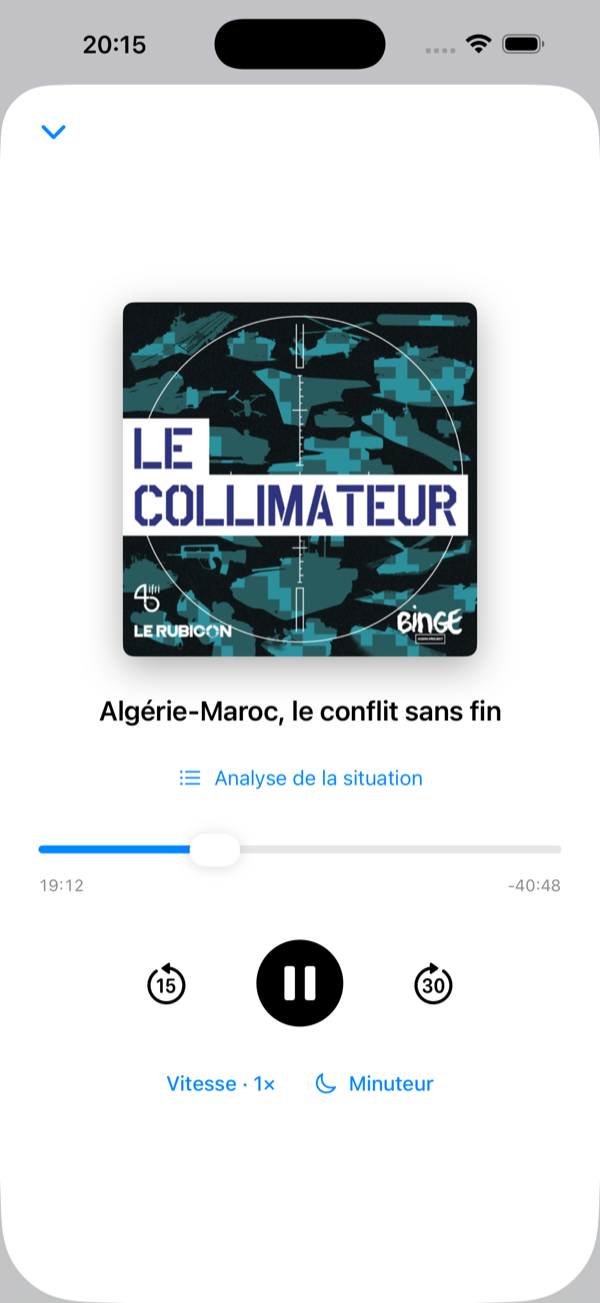
Touchez le bouton ▶︎ d'un épisode pour le lancer (toucher la ligne ouvre ses détails). Le mini-lecteur apparaît en bas ; touchez-le pour ouvrir le lecteur plein écran :
- ⏯️ Lecture / pause, ⏪ / ⏩ avec intervalles de saut configurables (10–60 s, dans Réglages › Lecture)
- 🎚️ Barre de position glissable (sur le grand lecteur et le mini-lecteur)
- ⏩ Vitesse de 0,8× à 3× (réglage fin par pas de 0,1)
- 🔉 Volume de l'application — un curseur dédié, appliqué en plus du volume système : idéal pour écouter plus bas que le premier cran matériel, avec une précision accrue dans les bas niveaux
- 🌙 Minuteur de sommeil — après le délai choisi ou à la fin de l'épisode, la lecture s'éteint en fondu sur les 20 dernières secondes
- 📑 Chapitres — le chapitre en cours s'affiche ; touchez-le pour naviguer (chapitres Podcasting 2.0 et chapitres embarqués ID3/MP4)
- 📝 Transcription — quand le podcast en fournit une, suivez le texte synchronisé et touchez une ligne pour vous y positionner
Bonne nuit 🌙
Volume système au premier cran, curseur de volume baissé au niveau confortable, minuteur sur « Fin de l'épisode » : la lecture s'éteint en fondu toute seule — et l'épisode est marqué lu, sans enchaîner le suivant.
La lecture continue en arrière-plan et sur l'écran verrouillé (avec la pochette et les commandes). Et comme la position est mémorisée, vous reprenez toujours là où vous vous étiez arrêté.
4. Le détail d'un épisode

Ouvrez un podcast pour voir sa description et la liste de ses épisodes.
Touchez un épisode pour ouvrir ses détails / notes (description complète, liens cliquables) — le bouton ▶︎ lance la lecture, et les épisodes entamés affichent une barre de progression avec le temps restant.
Un appui long donne les actions rapides :
- ↗️ Partager l'épisode
- ➕ Ajouter à la file d'attente
- ⭐ Mettre en favori, ✓ marquer comme lu/non lu
- ⬇️ Télécharger / supprimer le téléchargement
En haut de l'écran, filtrez (Tous · Non lus · Favoris · Téléchargés) et triez (plus récents / plus anciens) les épisodes.
5. La file d'attente
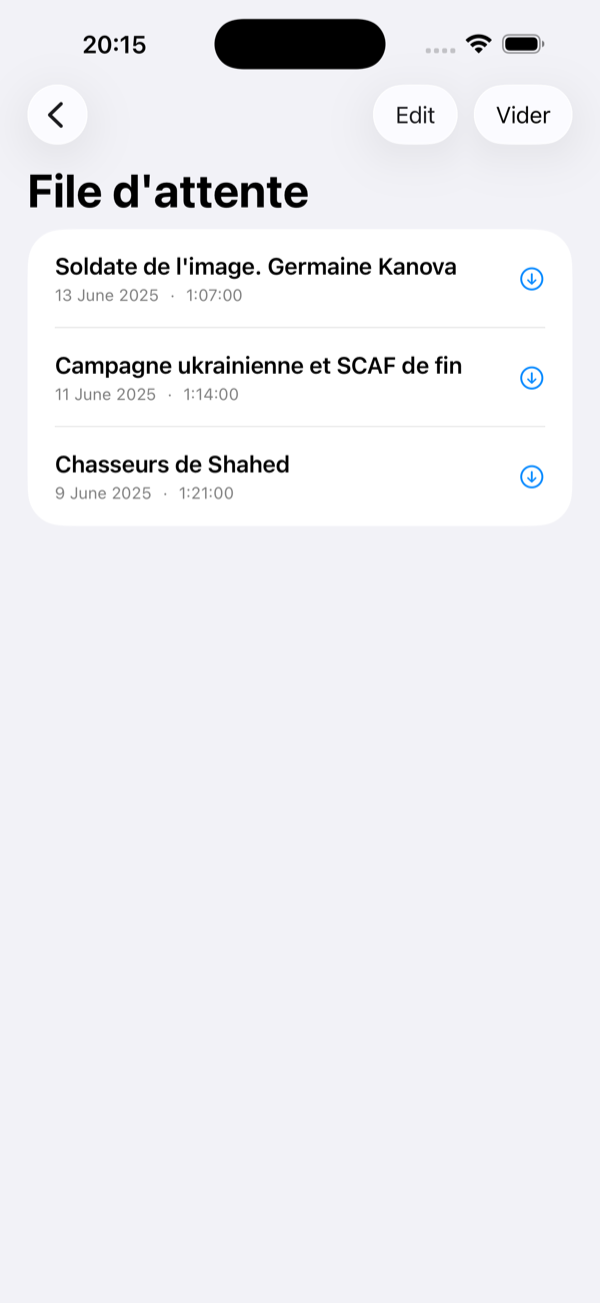
Mettez des épisodes à la suite : ils s'enchaînent automatiquement.
- Réorganisez l'ordre en glissant les épisodes.
- Retirez-en, ou videz toute la file.
6. Organiser : favoris, filtres, tags
- ⭐ Favoris — retrouvez vos épisodes étoilés via le filtre Favoris.
- 🗂️ Tags — donnez des étiquettes à vos podcasts (bouton Tags sur un podcast), puis filtrez la bibliothèque par tag.
- 🔍 Recherche — la barre de recherche cherche à la fois dans vos abonnements et dans les épisodes.
- ↕️ Tri des abonnements : Récents ou Titre.
7. Synchroniser & réglages
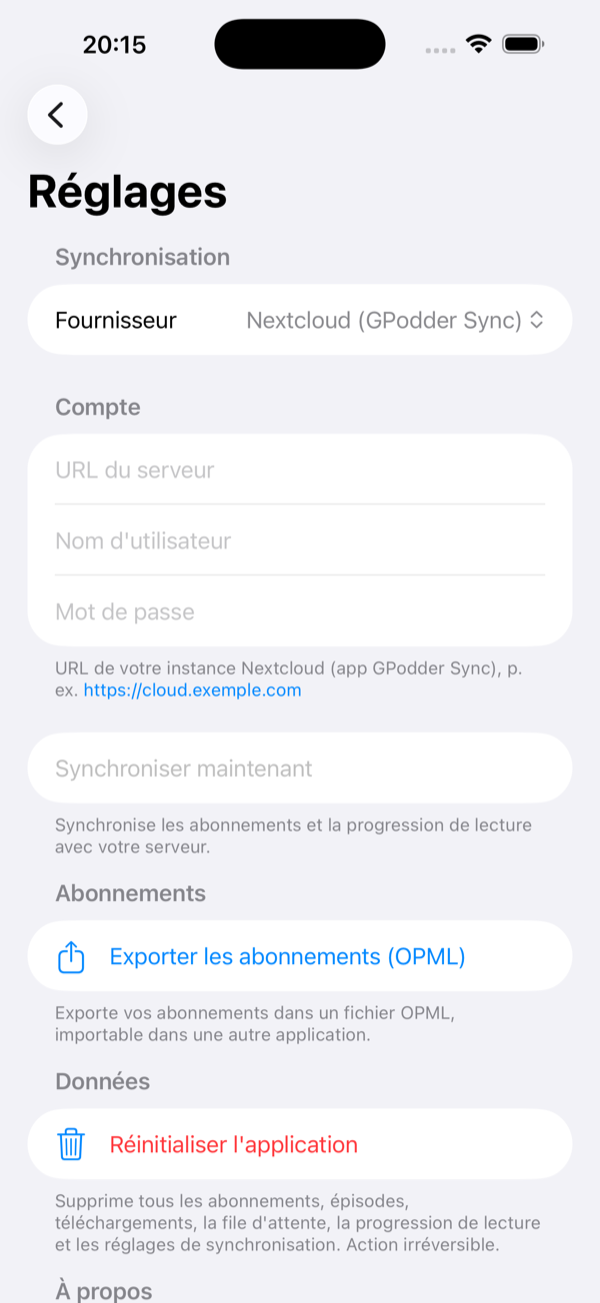
Réglages s'ouvre sur trois sous-pages — 🔄 Synchronisation (Nextcloud / gpodder.net, voir Configurer la synchronisation), 🎛️ Égaliseur (voir plus bas) et ⬇️ Téléchargement et stockage (conditions du téléchargement automatique : WiFi, en charge, suppression après lecture ; taille du cache et vidage) — suivies des réglages directs :
- 🌐 Langue — suivre le système ou forcer l'une des 19 langues (appliquée au redémarrage de l'app) ;
- ▶️ Lecture — régler les intervalles de saut (avance / retour) ;
- 🔔 Notifications — être prévenu des nouveaux épisodes ;
- 📚 Bibliothèque — ouvrir l'Historique et les Statistiques ;
- 📤 Exporter vos abonnements en OPML ;
- 💾 Sauvegarde — créer / partager une sauvegarde, ou en restaurer une ;
- consulter la version et le commit dans À propos ;
- 🧹 Réinitialiser l'application, tout en bas (efface toutes les données — irréversible).
Réinitialisation
Réinitialiser l'application supprime définitivement abonnements, épisodes, téléchargements, file, progression et réglages. Une confirmation est demandée.
8. Réglages par podcast
Sur l'écran d'un podcast, touchez Réglages du podcast pour le personnaliser :
- Vitesse dédiée — une vitesse propre à ce podcast ;
- Sauter le début / la fin — ignore l'intro et le générique de chaque épisode ;
- Suppression des silences — saute les blancs (voir section 10) ;
- Volume — atténue ce podcast (20–100 %) par rapport aux autres, multiplié par le volume du lecteur — pratique pour un podcast mixé plus fort ;
- Flux privé — l'identifiant et le mot de passe d'un abonnement payant (conservés dans le Trousseau ; laissez vide pour les retirer) ;
- Téléchargement automatique + nombre d'épisodes à conserver.
9. Téléchargement automatique & arrière-plan
Activez le téléchargement automatique par podcast (section 8). À chaque rafraîchissement, les nouveaux épisodes sont récupérés selon les conditions définies dans Réglages › Téléchargement (WiFi uniquement, seulement en charge). La limite d'épisodes conservés évite de saturer le stockage, et Réglages › Stockage permet de vider le cache.
Sur iOS / iPadOS, Skingomz peut rafraîchir les flux en arrière-plan et vous notifier des nouveaux épisodes (activez les notifications dans les Réglages).
10. Égaliseur & suppression des silences
- 🎛️ Égaliseur (Réglages › Égaliseur) — un égaliseur 5 bandes avec des préréglages (Plat, Voix, Basses, Aigus) et un réglage fin par bande.
- 🔇 Suppression des silences (par podcast) — saute automatiquement les blancs.
Les changements s'appliquent immédiatement, même en cours de lecture.
Épisodes téléchargés
L'égaliseur et la suppression des silences s'appliquent aux épisodes téléchargés (traitement audio hors-ligne) ; en streaming, la lecture reste normale.
11. Historique & statistiques
Réglages › Bibliothèque donne accès à :
- 🕘 Historique — les épisodes récemment écoutés ;
- 📊 Statistiques — temps d'écoute estimé, épisodes terminés / en cours…
12. Sauvegarde & langue
- 💾 Sauvegarde (Réglages › Sauvegarde) — exportez une sauvegarde complète (abonnements, file, progression, téléchargements) à conserver/partager, et restaurez-la au besoin (remplace les données actuelles).
- 🌐 Langue (Réglages › Langue) — l'interface est disponible en 19 langues et suit le système par défaut ; vous pouvez en forcer une.
Sur iPad et Mac
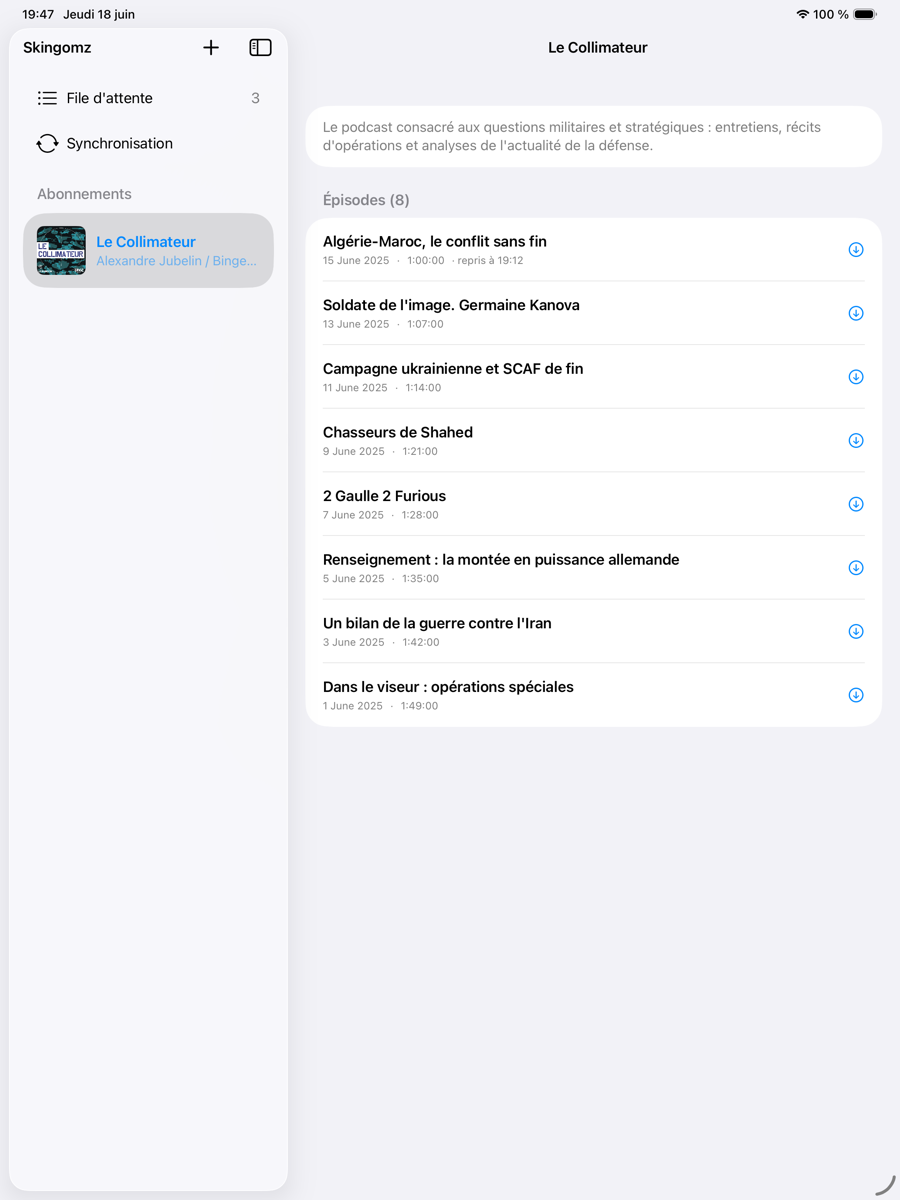
Sur grand écran, Skingomz affiche une barre latérale (rubriques + abonnements) et un volet de détail côte à côte. Sur iPhone, la même interface se replie en navigation classique.
Sur Mac, l'application suit les conventions du système :
- Raccourcis clavier :
Espacelecture/pause,⌘←/⌘→reculer/avancer,⌘+/⌘−vitesse,⌘Najouter un podcast,⇧⌘Najouter une radio,⌘Oimporter un OPML — le tout aussi dans les menus Fichier et Lecture (minuteur de sommeil compris) ; - Réglages… (
⌘,) ouvre les préférences en onglets (Général, Synchronisation, Égaliseur, Téléchargement) ; - le lecteur et les notes d'épisode s'ouvrent en panneaux ancrés (popovers), sans bloquer la fenêtre ;
- glissez-déposez un fichier OPML ou l'URL d'un flux RSS sur la fenêtre pour importer/vous abonner ;
- clic droit partout, info-bulles au survol, menu Dock (lecture/pause),
et
⌫retire les épisodes sélectionnés de la file d'attente ; - sur les MacBook Pro à Touch Bar : au repos, la barre affiche les pochettes de vos abonnements (glissez, puis touchez : les derniers épisodes s'affichent, un tap lance la lecture ; une radio démarre directement) ; pendant la lecture, transport, titre et position glissable. La Touch Bar suit la navigation de l'app, et inversement.