Visita guiada de la aplicación
Podbook se organiza en torno a tres pantallas: la biblioteca, donde elige un libro; el lector, donde lee, traduce, anota y escucha; y los ajustes, donde conecta Calibre y elige una voz para cada idioma. Esta página las recorre en orden, con capturas de la aplicación.
Encima de cada captura, elija iPhone, iPad o Mac para ver la pantalla de su dispositivo. Los libros que aparecen son ejemplos creados para las capturas: Podbook no ofrece un catálogo de libros.
La biblioteca

La biblioteca aparece al abrir la aplicación. Muestra las portadas de los libros disponibles: archivos importados, libros descargados y, si hay un servidor conectado, su biblioteca Calibre. El campo de búsqueda filtra por título o autor; la parte inferior de la pantalla indica cuántos libros hay en el dispositivo.
Los botones de la parte superior de la pantalla:
| Botón | Comando | Rol |
|---|---|---|
| Signo más | Añadir | Importar un EPUB o un PDF desde Archivos, iCloud Drive u otra ubicación. |
| Libro marcado con una A | Vocabulario | Encontrar las palabras guardadas durante la lectura y exportarlas para Anki. |
| Gráfico de barras, o una llama durante una racha de días de lectura | Lectura | Consultar sus estadísticas, fijar un objetivo diario y un recordatorio opcional. |
| Rueda dentada | Ajustes | Idiomas, conexión con Calibre, voces, ayuda y tutorial. |
Toque una portada para abrir la ficha del libro. Según el libro, su botón propone leerlo enseguida, descargarlo desde Calibre o hacer que el servidor lo convierta.
Más información: Libros y biblioteca Calibre.
El lector
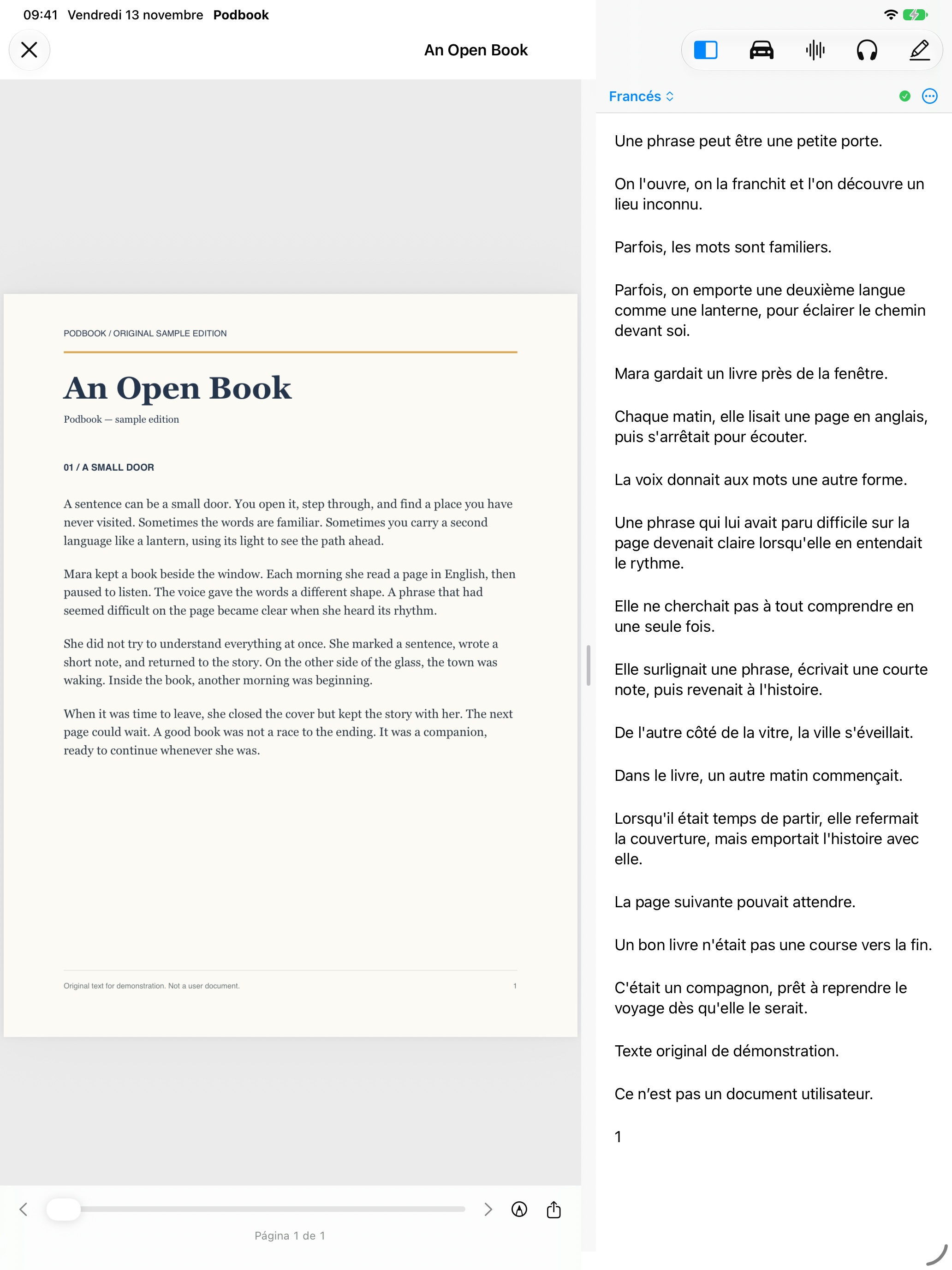
El libro ocupa la parte izquierda de la pantalla y la traducción la parte derecha. En el iPhone, la traducción pasa debajo del libro. Arrastre la separación para dar más espacio a uno u otro. El botón de arriba a la izquierda cierra el libro y vuelve a la biblioteca.
En el Mac, el lector abre los PDF; la lectura de EPUB se hace en el iPhone y el iPad.
La barra superior
| Botón | Comando | Rol |
|---|---|---|
| Pantalla dividida | Bilingüe | Mostrar u ocultar el panel de traducción. El botón aparece resaltado mientras el panel está abierto. |
| Coche | Modo coche | Abrir una interfaz ampliada para escuchar en movimiento. |
| Onda sonora | Resúmenes | Preparar o volver a escuchar un resumen hablado del libro. |
| Auriculares | Escuchar | Iniciar la narración desde la página mostrada. |
| Rotulador | Anotaciones | Mostrar u ocultar sus anotaciones, ver su lista, borrarlas todas. |
En el iPhone, los comandos que no caben en la barra se agrupan en un menú de tres puntos.
La barra inferior
Las flechas y el control deslizante avanzan o retroceden en el libro; la posición aparece debajo. Bajo un PDF, dos botones completan la barra:
- Anotar esta página, con el lápiz en un círculo, para dibujar, añadir una nota o firmar.
- Exportar una copia anotada, con el botón de compartir, en el iPhone y el iPad.
El panel de traducción
En la parte superior del panel, el nombre del idioma abre la lista de los 24 idiomas de Podbook: elija el suyo para un libro extranjero, u otro para practicar. La marca verde indica que el pasaje mostrado está traducido por completo. El menú de tres puntos del panel ofrece:
- Volver a traducir esta página, para volver a traducir el pasaje mostrado;
- Actualizar el pasaje, para releer el texto de la página actual;
- Traducir todo el libro, cuando hay un modelo de lenguaje configurado.
Más información: Lectura y traducción bilingüe.
Seleccionar texto
Seleccione un pasaje del libro para que aparezcan sus comandos:
- Resaltar, para marcar el pasaje con un color y añadirle después una nota;
- Traducir, para mostrar la traducción del pasaje y guardar una palabra en el cuaderno de vocabulario.
Más información: Destacados, notas y anotaciones.
Escuchar el libro
Toque los auriculares. En modo bilingüe, elija primero el idioma del libro o su idioma de traducción. La frase que se pronuncia se resalta en el libro y se localiza en el panel de traducción.
La barra de audio, en la parte inferior de la pantalla, ofrece pausa y reanudación, frase anterior o siguiente, velocidad de 0,75× a 3×, elección de voz y cambio de idioma en la frase actual.
Más información: Reproducción de audio y narradores.
Las voces de narración

Esta pantalla se abre desde los ajustes, en la sección de lectura en audio. Los idiomas que usa aparecen primero; los demás están más abajo. Para cada idioma:
- elija una voz instalada en el dispositivo, o deje que el sistema elija;
- toque el enlace de escucha para oír un fragmento antes de decidir.
La elección se usa para los libros, su traducción, los resúmenes y el modo coche. Para añadir voces, vaya a los ajustes de accesibilidad del dispositivo.
Los demás ajustes
| Sección | Contenido |
|---|---|
| Idiomas | Su idioma, para los resúmenes hablados, y el idioma al que traducir. |
| Lectura de audio | Las voces de narración, y la opción de escuchar la traducción en modo coche. |
| Servidor Calibre | La dirección del servidor, las credenciales si hacen falta y, una vez conectado, lo que sabe hacer el servidor. |
| Modelo de lenguaje | El proveedor y el modelo de los resúmenes, visibles una vez conectado el servidor. El tutorial también permite indicarlos. |
| Ayuda y comentarios | Informar de un problema o proponer una función, con un mensaje que revisa antes de enviarlo. |
Un botón en la parte superior de los ajustes vuelve a abrir el tutorial del primer inicio.
Para saber más
- Añadir un primer libro, paso a paso: Primeros pasos
- Preparar una escucha antes de salir: Resúmenes y modo coche
- Cuando algo no funciona como esperaba: Preguntas y solución de problemas